![logo-3.png]](https://servicehub.aconitas.com/hs-fs/hubfs/logo-3.png?height=40&name=logo-3.png)
Die komplette Konfiguration finden unter Erweitert -> Private Ordner statt.
Unterbrechung der Vererbung
Wenn Sie Automatically Block Inheritance aktivieren, sorgt dies dafür, dass die Vererbung auf private Ordner unterbrochen wird. Es werden also keine Rechte von übergeordneten Ordnern übernommen. Es ist nur der jeweilige User darauf berechtigt. Dies wird an den einzelnen Ordnern auch durch ein spezielles Icon verdeutlicht.
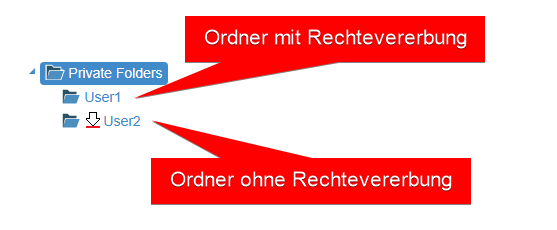
Achtung
Wenn Sie die Vererbung der Rechte deaktivieren, so ist ausschließlich der Benutzer selbst auf den Ordner berechtigt. Dies heißt, dass auch nur der Benutzer den Ordner löschen kann. Soll der Benutzer gelöscht werden, ist es also ratsam, dass vorab der Ordner gelöscht wird. Ansonsten verbleibt der Ordner in der Datenbank und kann nur aufwändig über Eingriffe in die Datenbank entfernt werden.
Weitere Einstellungen
Importieren Sie User aus dem AD kann zusätzlich Automatisch private Verzeichnisse für Active Directory User erstellen aktiviert werden. Somit erhält jeder User seinen persönlichen Ordner entsprechend den gesetzten Einstellungen.
Über die Zugriffsebenen legen Sie fest welche Rechte Sie den Usern auf die Ordner geben wollen.
Erstellen der privaten Ordner
Nachdem alle Einstellungen gemacht wurden, können Sie über Erstellen Ordner für einzelne User erzeugen. Über Create All erstellen Sie für jeden User einen privaten Ordner.
Nachträgliches Deaktivieren der Vererbung auf private Ordner
Sollten Sie bereits persönliche Ordner erstellt haben, greift diese Funktion im Nachhinein nicht!
In diesem Fall empfehlen wir zunächst einen Überorder zu erstellen. Beispielsweise mit dem Namen Umzug. In diesem Ordner müssen Sie für jeden Benutzer manuell einen neuen Ordner erstellen.
Dann schieben Sie seine Passwörter dort hinein und löschen die alten persönlichen Ordner.
Nun erzeugen Sie die Privaten Ordner wie oben beschrieben. Im nächsten Schritt schieben Sie die Passwörter in den neuen Privaten Ordner. Hier sollen Sie die Option Keep Access Permissions deaktivieren.
Nach der Umstellung löschen Sie den Ordner Umzug inklusive aller Unterordner.
Hinweis
Je nachdem welche Rechte auf die persönlichen Ordner gesetzt sind, kann es sein, dass die Benutzer selbst die Daten verschieben müssen.