![logo-3.png]](https://servicehub.aconitas.com/hs-fs/hubfs/logo-3.png?height=40&name=logo-3.png)
Erstellung einer Gruppenrichtlinie
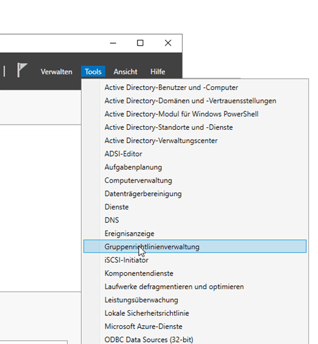
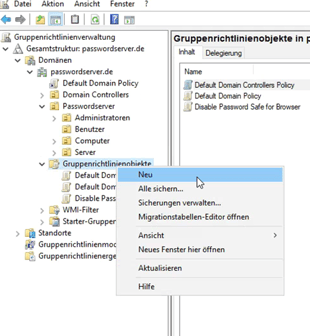
Um eine Gruppenrichtlinie zu erstellen, müssen Sie sich zunächst am Server des Active Directorys anmelden und sicherstellen, dass die Gruppenrichtlinien-Tools installiert sind. Öffnen Sie die Gruppenrichtlinienverwaltung über den Menüpunkt Tools im Server-Manager. Navigieren Sie dann zu Ihrer Domäne und wählen Sie die GPOs (Gruppenrichtlinienobjekte) aus. Durch einen Rechtsklick auf den Ordner haben Sie die Möglichkeit, neue Gruppenrichtlinienobjekte zu erstellen. Geben Sie dem neuen GPO einen aussagekräftigen Namen. Danach können Sie es mit einem einfachen Klick im Editor öffnen.
Installation der Browser-Templates für Gruppenrichtlinien
Um die entsprechenden Browser-Vorlagen zu installieren, müssen Sie zunächst die benötigten Dateien herunterladen. Die .admx-Dateien sollten in das Verzeichnis X:\Windows\PolicyDefinitions\ kopiert werden. Die .adml-Dateien sind in den Unterordner der jeweiligen Sprache des Betriebssystems einzufügen, also beispielsweise nach X:\Windows\PolicyDefinitions\de-DE.
Download-Links:
Anpassung der Gruppenrichtlinie
Die hinzugefügten Vorlagen können für Benutzer oder Computer unter Computer/Benutzerkonfiguration -> Richtlinien -> Administrative Vorlagen gefunden werden.
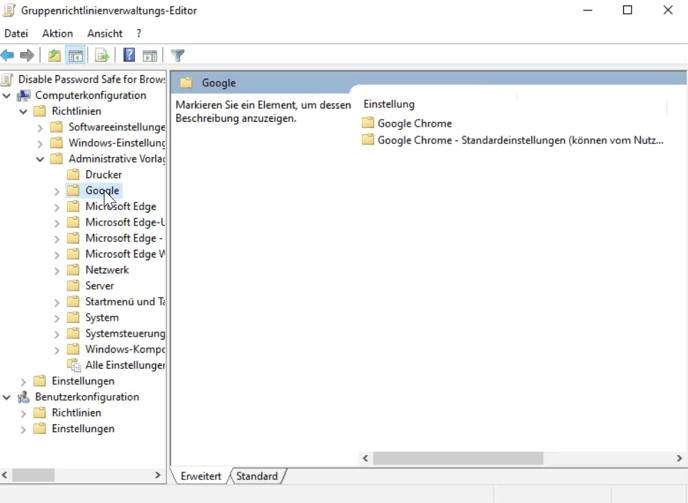
Im Bereich der Browsereinstellungen finden Sie auch die Richtlinien für den Passwortmanager, die Sie ganz einfach an Ihre Bedürfnisse anpassen können.
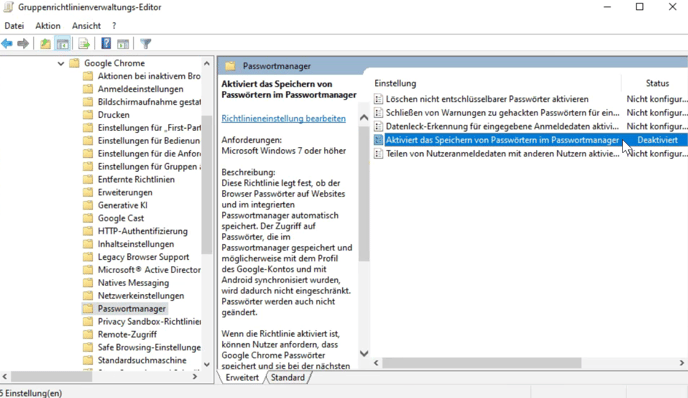
Die vorgenommenen Einstellungen werden beim nächsten Synchronisationszyklus des Active Directory aktualisiert und übernommen. Dieser Zyklus erfolgt automatisch etwa alle 30 Minuten. Möchten Sie jedoch eine sofortige Synchronisation, können Sie dies mit den folgenden Befehlen und administrativen Rechten durchführen :
Gpupdate /force
repadmin /syncall /force