![logo-3.png]](https://servicehub.aconitas.com/hs-fs/hubfs/logo-3.png?height=40&name=logo-3.png)
Prinzipiell sollte immer sichergestellt werden, dass zumindest der Administrator keinen oder einen anderen zweiten Faktor als die anderen User hat. Bitte erzwingen Sie den zweiten Faktor nicht, bevor er konfiguriert wurde. Wurde dies nicht beachtet kommt es bei der Anmeldung zu folgender Meldung:
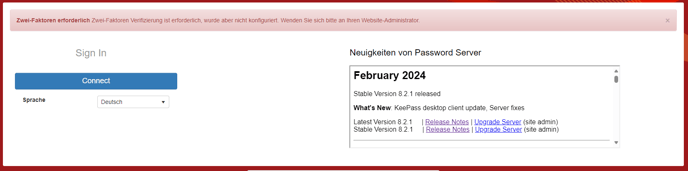
Zwei-Faktoren erforderlich Zwei-Faktoren Verifizierung ist erforderlich, wurde aber nicht konfiguriert. Wenden Sie sich an Ihren Website-Administrator.
Zunächst sollte man versuchen ob man sich mit dem Admin anmelden kann. Ist dies möglich, kann der Admin den zweiten Faktor für die User konfigurieren. Ist dies nicht möglich gehen Sie wie folgt vor. Je nach dem welchen Datenbanktyp Sie verwenden, gibt es unterschiedliche Vorgehensweisen:
SQLite Datenbank (standard)
Zunächst erstellen Sie einen Kopie der Datenbankdatei C:\ProgramData\Pleasant Solutions\Password Server\PleasantPassServer.db
Nun muss der SQLite Manager installiert werden. Starten Sie ihn anschließend über einen Rechtsklick als Administrator. Das Tool muss für diesen Anwendungsfall nicht freigeschalten werden.
Anschließen wird darin entweder die SQLite Datenbank geöffnet. Zum entschlüsseln wird der Datenbankschlüssel benötigt. Diesen können Sie im Tool Service Configuration auslesen. Gehen Sie hier auf Database Configuration. Nach aes256: finden Sie den Schlüssel.
Nachdem die Datenbank geöffnet wurde, suchen Sie in der linken Spalte die Tabelle UserPolicy:
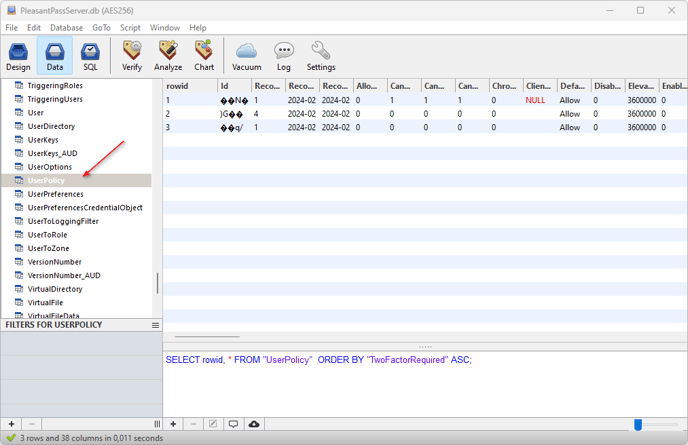
Nun können Sie auf der rechten Seite die entsprechende Richtlinie bearbeiten. Suchen Sie die Spalte TwoFactorRequired:
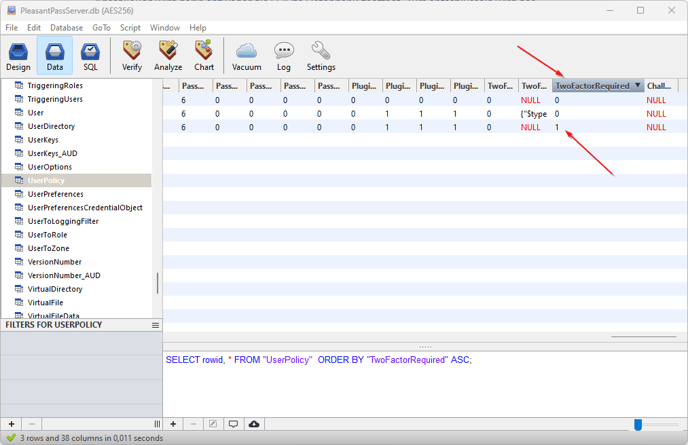
Klicken Sie nun auf den Eintrag 1. Im folgenden Fenster können Sie die 1 dann durch eine 0 ersetzen und abspeichern. Abschließend schließen Sie den SQLite Manager.
Sie können sich nun über den Admin anmelden und die Konfiguration anpassen.
PostgreSQL Datenbank
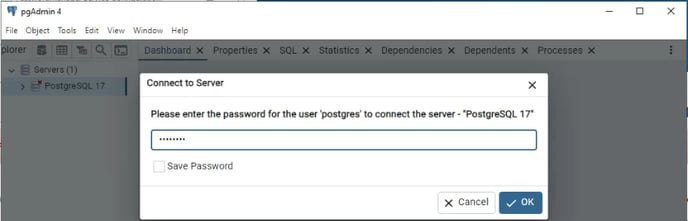
Starten Sie zunächst das Tool pg Admin 4. Dieses wurde mit PostgreSQL mit installiert und ist im Windows Startmenü zu finden. Wählen Sie nun Ihre Datenbank und authentifizieren sie sich daran.
Nun klicken Sie mit rechts auf Schemas -> Tables -> UserPolicys und wählen View/Edit Data -> All Rows. Nun können Sie rechts unten im Fenster die Richtlinien bearbeiten. Scrollen Sie zunächst nach rechts bis zur Splate Name um festzustellen welche Richtlinie Sie bearbeiten wollen. Weiter rechts ist die Spalte TwoFactorRequired zu finden.
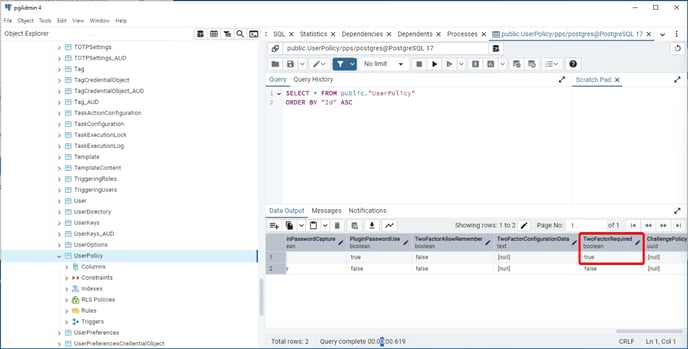
Klicken Sie doppelt auf den Eintrag true um das Feld zu bearbeiten. Im Bearbeitungsmodus kann der Haken einfach entfernt und somit auf false umgeschaltet werden.
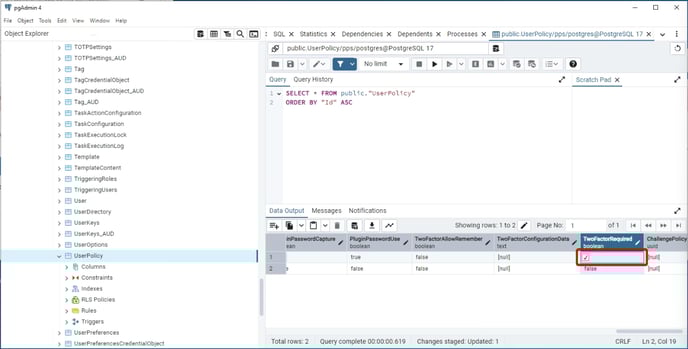
Abschließen speichern Sie die Änderungen.

Nach einem Refresh des WebClients bzw. des KeePass können Sie sich nun mittels Passwort anmelden und die Konfiguration anpassen.